
スマホで星空を撮る方法|iPhone・Pixel設定手順
スマホで星空をきれいに残したいなら、まず押さえるべきなのはセンスよりも固定と機種に合った操作順です。
iPhoneはナイトモードを軸に、必要ならProRAWまで使うのが近道で、Pixelは夜景モードから天体写真モードへ正しく入れるだけで歩留まりが大きく変わります。
この記事は、iPhoneとGoogle Pixelで星を撮りたい人に向けて、設定の入り口から切り替え条件、露光時間の目安、RAWの容量感、うまく写らないときの対処までを時系列で整理したものです。
三脚固定でiPhoneは最長30秒露光の狙い方、Pixelは日没45〜90分後を目安に1x以上で天体写真を有効にする流れまで、1ページで迷わず追えるようにまとめます。
スマホで星空を撮る前に知っておきたい結論
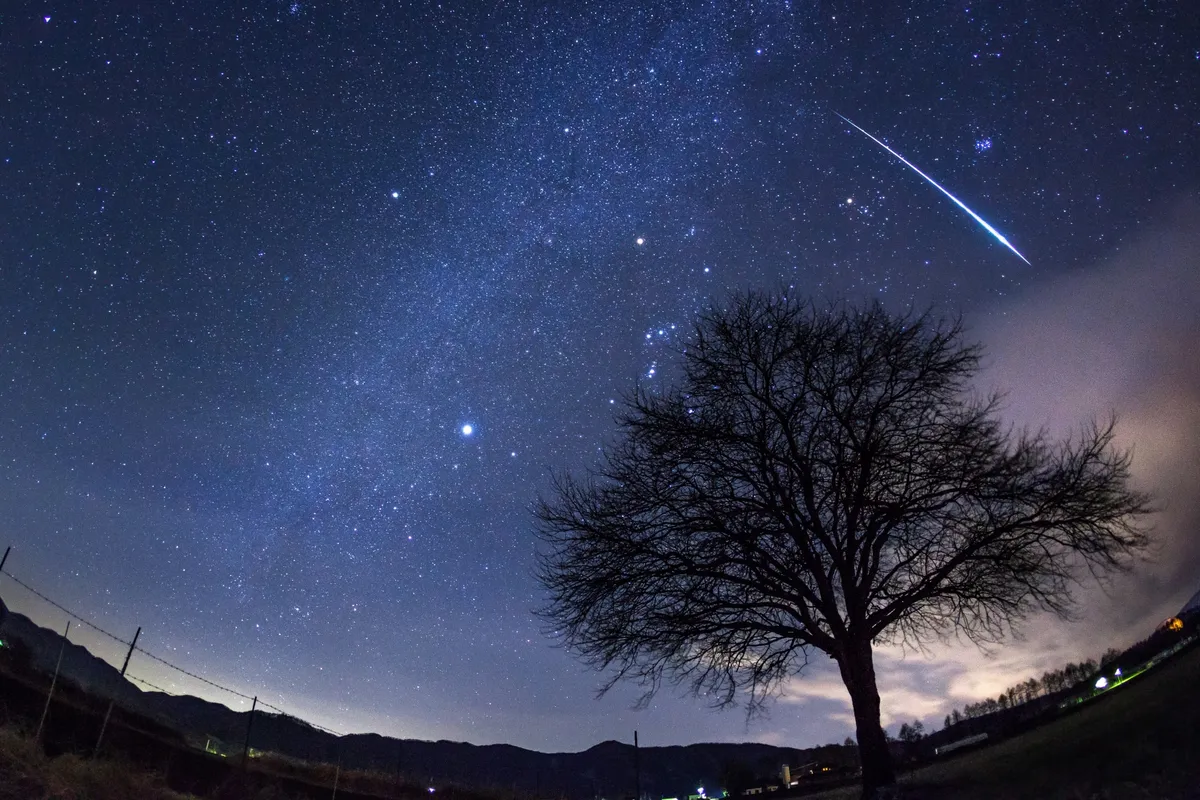
結論から言えば、iPhoneとGoogle Pixelは、同じ「スマホで星空を撮る」でもアプローチが違います。
iPhoneはナイトモードで光を集め、必要ならApple ProRAWで取り込んであとから編集で仕上げる流れが得意です。
対してPixelは夜景モード内の天体写真機能で撮影時点の合成処理まで自動で行い、初回から結果を出しやすいのが特徴です。
ひと言でまとめるなら、iPhoneは「撮ってから整える」、Pixelは「自動で整えてくれる」と捉えると分かりやすいでしょう。
撮影条件も、設定以上に結果を左右します。
街灯が多い場所、月明かりが強い夜、雲が流れている空では、スマホの夜景処理が優秀でも星の数は増えません。
筆者の感覚でも、空が暗いだけで写真の難易度は一段下がります。
まず優先したいのは、暗い場所・雲が少ない空・月齢が小さい夜です。
ここが整っていれば、iPhoneでもPixelでも「何も写らない」失敗は減ります。
iPhoneのProモデルを使っているなら、Apple ProRAWを有効にしておく価値もあります。
明るさや色味、ホワイトバランスの追い込みがしやすく、星空のように暗部が多い被写体では後処理の自由度が効いてきます。
ただしファイルは12 MPで約25 MB、48 MPでは約75 MBと重くなるため、気軽なスナップよりは「あとで丁寧に仕上げたい1枚」に向く保存形式です。
純正カメラのまま撮るなら、この“撮影後の伸びしろ”がiPhone側の大きな武器になります。
一方のPixelは、対応機種なら夜景モードから天体写真へ入る流れが明快で、初心者が結果を出しやすいのが魅力です。
Pixel 4a(5G)以降では1x以上のズーム設定が条件で、端末が静止していることが必須です。
撮影タイミングも日没直後では早すぎることがあり、空がしっかり暗くなってからのほうが歩留まりは上がります。
細かいパラメータを詰めるというより、モードに正しく入れて条件を整えることが、そのまま写りに効いてきます。
💡 Tip
この記事は、まず自分の機種に合うセクションへ進み、番号どおりに設定を再現していく読み方がいちばん使いやすい構成です。撮影前後の抜け漏れは、末尾のチェック項目でまとめて整えられます。
星空は、肉眼で見た感動をそのままスマホに封じ込めるのが難しい被写体です。
ただ、入口を間違えなければ、スマホでも驚くほど空気感のある1枚に近づけます。
ここから先は、iPhoneならナイトモードとProRAW、Pixelなら夜景モードから天体写真機能という、それぞれの“勝ち筋”に沿って見ていくのが最短です。
まず準備するもの|iPhone・Pixel共通で必要な機材と環境
### 必須機材リスト
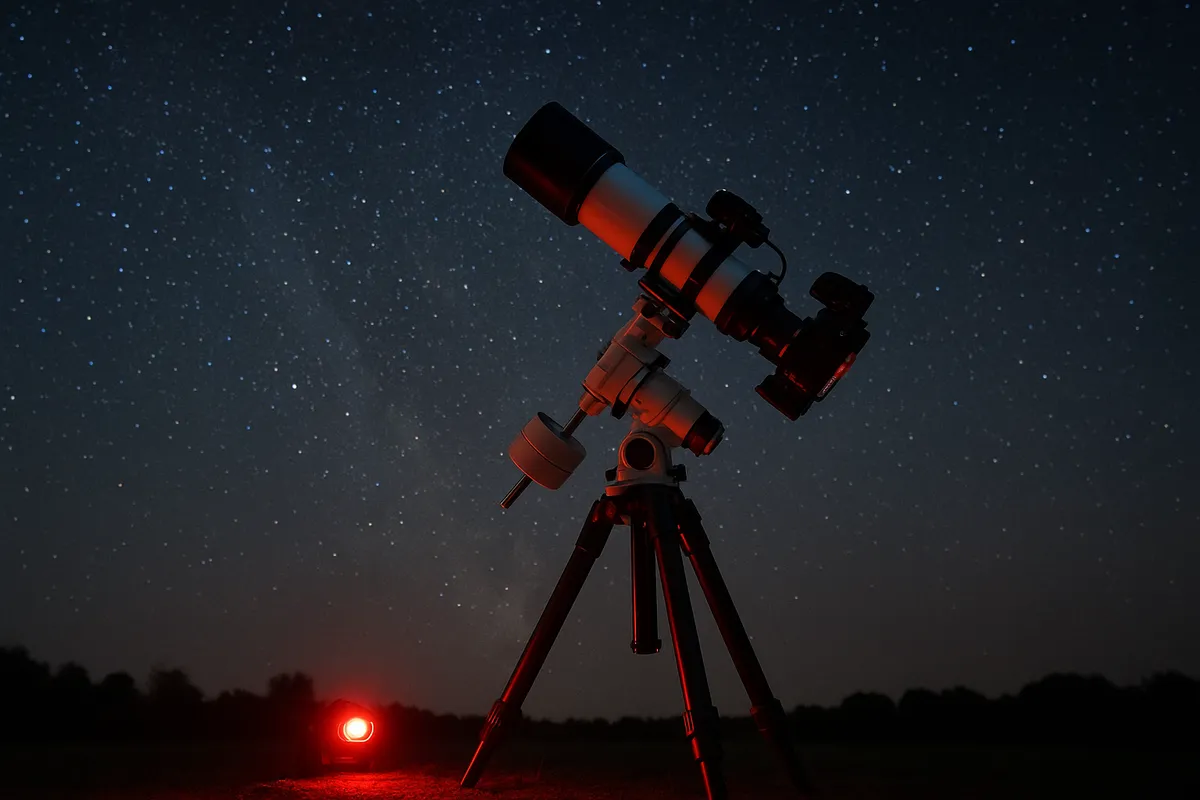
星空撮影で機種差より先に効くのは、何よりも「スマホを動かさないこと」です。
iPhoneのナイトモードもPixelの天体写真モードも、手持ちでは本来の性能を出し切れません。
そこで最優先になるのが、ぐらつきにくい三脚とスマホをしっかり固定できるホルダーです。
三脚は軽さより安定性を重視し、ホルダーは1/4インチねじ対応のものを選ぶと汎用性が高く扱いやすいのが利点です。
シャッターを押す動作そのものがブレの原因になるので、セルフタイマーかリモート操作も実質必須です。
スマホ単体で完結させるなら2〜10秒のセルフタイマーが扱いやすく、迷ったらまずは10秒で始めると安定します。
星空は「押した瞬間に撮る」より、「触らずに待って切る」ほうが歩留まりが上がります。
加えて、夜間の実地では電源と結露対策が効きます。
長時間の画面点灯や夜景処理はバッテリーを削りやすいため、予備バッテリーがあると安心です。
レンズまわりに湿気が乗ると、設定が合っていても全体が眠い写りになるので、結露を拭く柔らかい布も入れておきたい道具です。
暗い現場で手元を見るためのライトは白色より赤色ライトが便利で、暗順応を崩さず、周囲の人の視界も邪魔しません。
スマホ画面も赤系表示やダークモードに寄せておくと、星が見え始めた目を保ちやすくなります。
持ち出し前の確認項目は、これくらいに絞ると抜けにくくなります。
- 三脚は安定するものを用意したか
- スマホホルダーを忘れていないか
- セルフタイマーは2〜10秒にできるか
- 予備バッテリーと充電ケーブルはあるか
- レンズを拭ける布を入れたか
- RAWまたはProRAWを使う設定になっているか
環境と時間帯の選び方
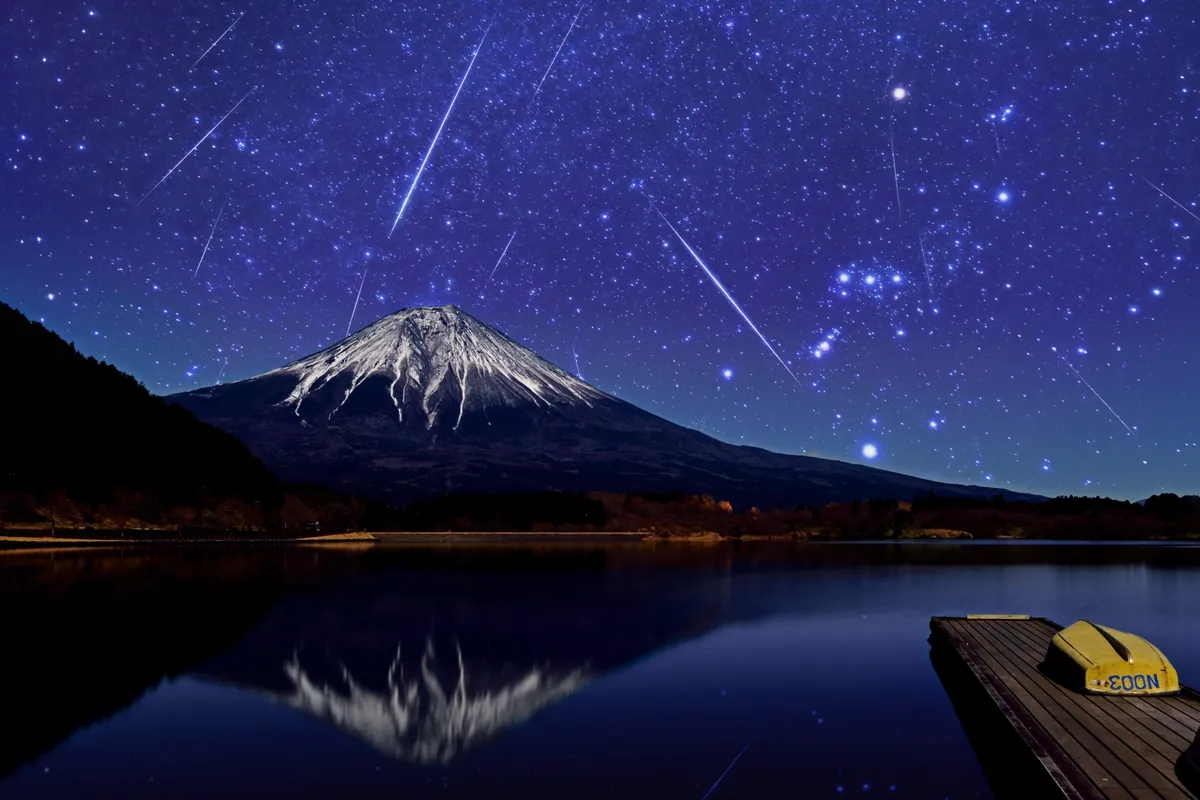
道具がそろっても、空の条件が悪いと星は増えません。
狙いたいのは、月明かりが少ない夜、新月前後、雲が少ない日、街明かりの少ない場所です。
街の近くでは空全体がうっすら明るくなり、スマホの夜景処理が働いても背景が白っぽく持ち上がりやすくなります。
反対に、光害の弱い場所へ移るだけで、同じスマホでも星の数と空の深さが一段変わります。
時間帯も大切で、空が暗くなる前は設定より条件不足で負けやすいのが利点です。
Pixelでは日没後45〜90分以降がひとつの目安として案内されていて、このくらい待つと空の青みが抜け、天体写真モードの成功率も上がってきます。
iPhoneでも考え方は同じで、夕景と夜景の境目ではなく、空がしっかり夜になってからのほうが星は素直に出ます。
星空撮影は現地で設定をいじる時間より、場所と空を選ぶ段階のほうが結果を左右します。
山の上や海沿いでなくても、街灯を背にしない場所、駐車場の強い照明から離れた場所、空が広く抜ける方向を選ぶだけで写りは変わります。
白いLED照明のそばで構図を決めるより、少し歩いて暗い場所へ移動したほうが、あとで露出を追い込むより効く場面は多いです。
現地で見るポイントを整理すると、次のチェックが実用的です。
- 月齢は小さいか、月が低い時間帯か
- 天気は晴れ寄りか
- 雲量は少ないか
- 周囲に強い街灯や街明かりが少ないか
- 現地到着は日没後45〜90分以降になっているか
ℹ️ Note
暗い場所では白いライトより赤色ライトのほうが圧倒的に扱いやすいのが利点です。星図アプリを見るときも、スマホ画面を赤系表示やダークモードにしておくと、目が暗さに慣れた状態を保ちやすくなります。
RAW保存と容量管理
星空は、撮った直後の見た目よりあとからの調整幅が大切な被写体です。
暗部を少し持ち上げたい、空の色かぶりを整えたい、街明かりで転んだホワイトバランスを戻したい――こうした修正をしやすくするのがRAW系保存です。
iPhoneのProモデルならApple ProRAWが使え、明るさや色味の追い込みで有利になります。
JPEGやHEIFで仕上がりをほぼ決めるより、星景では後処理の自由度が残るぶん歩留まりが上がります。
その代わり、ファイルは相当重くなります。
Apple ProRAWは12MPで約25MB、48MPで約75MB/枚が目安です。
何十枚か続けて撮るだけで、空き容量は想像以上に減ります。
星を撮る夜は似た構図で複数カットを残しやすいので、出発前の空き容量確認は機材準備と同じくらい結果に響きます。
容量不足のまま現地に入ると、RAWを切ってしまうか、残したいカットを消すかの二択になりやすい傾向があります。
なお、固定撮影の露出時間については、一般的なカメラ論では5〜15秒がひとつの目安です。
ただしスマホ純正カメラは自動合成や手ブレ補正の考え方が加わるため、数字だけを一眼カメラの感覚で当てはめるより、まずは各機種の純正手順を優先したほうが失敗しにくく、条件次第で差が出ます。
マニュアル撮影アプリを使う場合に限って、長秒露光の一般論を意識すると整理しやすくなります。
月明かり・雲・光害の影響まとめ
星空撮影で写りを鈍らせる三大要素は、月明かり・雲・光害です。
月が明るい夜は、見た目には美しくても空の背景が持ち上がり、淡い星や天の川のコントラストが埋もれやすくなります。
雲は厚い雲だけが敵ではなく、薄雲でも星をにじませたり、空全体を白っぽく見せたりします。
街明かりはさらに厄介で、遠くの市街地の光でも低空を明るく染め、写真では肉眼以上に影響が出ます。
この3つはどれも「設定で取り返す」のが難しい要素です。
たとえば露光を伸ばせば暗い星が増えるわけではなく、条件が悪い空では背景の明るさも一緒に増えてしまいます。
Pixelの自動処理が優秀でも、空そのものが明るければ限界がありますし、iPhoneでRAWを使っても、元の情報が薄いと調整幅には天井があります。
だからこそ、星空撮影ではカメラ設定の前に空の暗さを稼ぐことが効きます。
現場での優先順位をつけるなら、街灯の直下を避ける、月が弱い日を選ぶ、雲の少ない予報を狙う、この順で考えると整理しやすい枠組みです。
空が十分に暗く、端末が静止していれば、iPhoneでもPixelでも「スマホなのにここまで写るのか」と感じる一枚に近づけます。
星は設定だけで現れる被写体ではなく、空の条件を味方につけたときにはじめて輪郭を見せてくれます。
iPhoneで星空を撮る設定手順
事前設定
iPhoneで星空を撮るときは、現地でカメラを起動してから迷わないように、先に設定アプリ側を整えておくと流れがスムーズです。
まず押さえたいのがProRAWです。
対応するProモデルでは、設定 > カメラ > フォーマットからApple ProRAWをオンにできます。
iPhone 14 Pro以降では12MPと48MPの選択肢がありますが、ナイトモード併用時の実際の解像度挙動は端末やiOSのバージョンに依存する場合があります。
多くの実践者は12MPで運用することが多いものの、運用方針を決める際は最新の公式情報を確認することを推奨します。
続いて触っておきたいのが設定 > カメラ > 設定を保持です。
ここで露出やRAWの状態を保持しておくと、前回よかった設定が次のカットでも残りやすく、毎回ゼロから戻す手間が減ります。
星空は、暗さに目が慣れた状態で素早く再現できるかどうかが大きいので、この一手が意外と効きます。
保存形式まで整えたら、撮影前のチェックはできるだけ単純にします。
三脚に固定したら構図を決め、星に近い明るい点か、遠景の輪郭に合わせて画面を長押ししてAE/AFロックを入れます。
そのうえで露出補正スライダーを少し下げ、-0.3〜-1.0EVを目安に空の明るさを抑えると、街明かりや月明かりのにじみで白っぽく転ぶのを防ぎやすく、実際に差が出ます。
スマホの夜景処理は空を持ち上げすぎることがあるので、星景では少し暗めから入るほうが後処理しやすくなります。
現地の撮影手順
現地では、操作を増やすより順番を固定したほうが失敗しません。筆者なら次の流れで進めます。
- iPhoneを三脚にしっかり固定する 2. 純正カメラを開いて構図を決める 3. 画面長押しでAE/AFロックを入れる 4. 露出補正を少しマイナス側へ寄せる 5. ナイトモードの秒数を確認する 6. タイマーを10秒にしてシャッターを切る
このとき大事なのは、シャッターを押す瞬間の揺れを消すことです。
星は小さな点なので、わずかなブレでも芯が甘く見えます。
セルフタイマーは10秒にして、手を離してから揺れが収まる時間をつくるほうが歩留まりは上がります。
実際、ナイトモードで長めの露光に入ると、押した瞬間の振動がそのまま写りの鈍さにつながりやすく、撮影の成功率が上がります。
連続で何枚も撮りたくなりますが、ナイトモードやRAWを重ねると端末は熱を持ちやすくなります。
構図違いを急いで量産するより、2〜3回撮ったら少し間を空けるほうが、後半まで安定して撮れます。
星空撮影では、一枚ごとの成功率を丁寧に上げるほうが結果はよくなります。
撮影後の編集は強くやりすぎないのがコツです。
ProRAWで残していれば露出やハイライトの追い込みに余裕がありますが、星を見せたいあまり暗部を持ち上げすぎると、空のザラつきも一緒に出ます。
露出、ハイライト、ノイズ低減を軽く整えるくらいで止めると、夜空の深さを保ちやすい構成になります。
容量面では、Apple ProRAWは12MPで約25MB、48MPで約75MBあるので、本命カットだけRAWで残す使い方が実用的です。
ナイトモードの秒数と固定のコツ
iPhoneの星空撮影で中心になるのは純正カメラのナイトモードです。
暗い場所に入ると自動で有効になり、カメラ側が露光時間を提案します。
ここで覚えておきたいのは、手持ちのままよりも、しっかり固定したときのほうが露光時間が長くなることです。
iPhoneが静止していると判断すると、より長い秒数が選べるようになり、実践上は最大30秒まで伸びることがあります。
星を多く写したい夜は、この差が際立って大きいです。
15秒相当の感覚で撮るのに比べると、30秒まで使えるだけで取り込める光は約2倍になります。
秒数はナイトモードのスライダーで調整できます。
自動で提示された値のままでも撮れますが、空が白っぽく見えるときは少し短く、星をもう少し拾いたいときは長めに寄せる、と考えると手に馴染みます。
長くすれば何でもよく写るわけではなく、前景の街灯や雲まで明るく拾ってしまうこともあるので、固定で長秒化させつつ、露出補正はややマイナスという組み合わせがまとまりやすくなります。
固定時は画面内に出るガイドを意識して、撮影中に端末を触らないことも欠かせません。
三脚が低く軽いと、風や地面の振動でもわずかに動きます。
手すりや不安定な台に置くより、脚が開き切る場所に据えたほうが結果は明らかに安定します。
星空は「固定できているつもり」と「本当に静止している」の差が写真に出やすい被写体です。
💡 Tip
ナイトモードの秒数が思ったより伸びないときは、手で持ったまま構図を決めてから固定するより、先に三脚へ載せて静止状態をつくるほうが通ります。
補助アプリを使うときの注意
補助アプリを使う場合の代表的な設定例(端末・アプリによって実効上限は異なります)としては、シャッタースピード30〜32秒、ISO1600〜3200、MFを無限遠寄りに置くといった組み合わせがしばしば紹介されます。
これはあくまで「設定例」です。
実効的な最大秒数やRAWの挙動は端末・アプリ・OSに依存するため、利用前に各アプリのストア説明や開発元のドキュメントで仕様を確認してください。
ただし、補助アプリは自由度が高いぶん、純正より失敗が増えにくくなるのが実感できます。
ISOを上げすぎるとノイズが急に荒れ、無限遠のつもりで合わせたピントが少し外れるだけで星がにじみます。
純正カメラのように自動処理で整えてくれる前提ではないので、最初から本番一発で決めるより、数枚試して空の明るさと星の出方を見る進め方が向いています。
ProRAWとの使い分けも意識したいところです。
純正でナイトモードとApple ProRAWを組み合わせる運用は後処理のしやすさが魅力ですが、アプリ側のRAWや長秒露光は挙動が異なります。
星景を安定して残したいなら、まずは純正ナイトモードで一枚確保し、そのうえでアプリで追い込むほうが堅実です。
スマホの星空撮影は自由度を増やすほど成功率が下がりやすく、純正で土台を押さえてから拡張したほうが、夜空の美しさを持ち帰りできます。
Pixelで星空を撮る設定手順
対応機種と前提条件
Pixelで星空を撮るときは、まずGoogle Pixel 4a(5G)以降であることが前提です。
GoogleのPixelで暗い場所や夜間に写真を撮影するでも、天体写真機能はこの世代以降に案内されています。
加えて見落としやすいのがズーム倍率で、天体写真モードは1x以上で使うのが条件です。
超広角側に入っていると有効にならないことがあるので、画角を広くしたいつもりで0.6xなどにしていると、いつまで待っても星アイコンに変わりません。
撮影のタイミングも仕上がりを左右します。
Pixelは暗さが十分に足りないと天体写真に入りにくいので、空がまだ青みを残している時間帯より、日没から45〜90分以上たってからのほうが導線がスムーズです。
筆者もこの待ち時間を惜しまないほうで、空がしっかり落ち着いた頃のほうが、モード切り替えも仕上がりも明らかに安定します。
構図の考え方としては、星空だけを狙うなら空に向けて遠距離にピントを合わせ、地上の木や建物も一緒に入れるなら1x付近がまとめやすく、実際に差が出ます。
画角を欲張りすぎるより、まず1xで星と地上物のバランスを取るほうが、Pixelの自動処理とも相性がいいです。
夜景→天体写真モードへの導線
操作の入り口はシンプルです。
カメラアプリを開いて、夜景モードに入るところから始めます。
通常の写真モードのままではなく、夜の星空は最初から夜景へ進むほうが迷いません。
そのうえで、端末を固定します。
ここがPixelでは決定的で、手で持ったままではなく、三脚や安定したホルダーで静止状態を作ると、シャッターボタンが通常表示から星アイコンに変わり、天体写真モードが有効になります。
Pixelの星空撮影は、設定を細かく追い込むというより、まずこの「静止している」とカメラに判断させることが入口です。
最近のUIでは、夜景モード内のコントロールから天体写真へスワイプして手動で切り替える導線もあります。
自動で切り替わるのを待つだけでなく、夜景モードの中に天体写真の項目が見えているなら、そこへ指を滑らせて入るやり方が早いです。
ただし、この手動導線が見えていても、固定が甘いと実際の撮影では安定しません。
UI上の切り替えと、物理的にブレていないことの両方がそろって、はじめてPixelらしい星空の写りになります。
ピントは遠距離を意識します。
遠距離フォーカスを選べる画面ならそれを使い、選べない場面では空の明るい星や遠方の光にカメラを向けてAFを誘導すると合わせやすくなります。
近くの地面や手前の枝に引っ張られると、星が少し膨らんで見えやすくなります。
シャッターを切ったあとは、Pixelが数分かけて露光と合成を進めます。
処理中は端末に触れないのが基本で、画面をのぞき込みながら持ち上げたり向きを直したりすると、せっかくの条件が崩れます。
撮り終えたあとに、必要ならGoogle Pixelの天体写真向けのワンタッチ補正や、明るさの軽い調整を足すくらいが手に馴染みます。
ℹ️ Note
夜景モードに入ったら、まずズームを1xに戻してから固定すると、天体写真への切り替えでつまずきません。
切り替わらない原因とチェック項目
天体写真に変わらないときは、設定よりも条件不足が原因になっていることがほとんどです。
特に多いのは、端末がわずかに揺れているケースです。
見た目には止まっていても、脚の細いミニ三脚や不安定な柵の上では、Pixelが静止と判定しにくいことがあります。
固定を強くすると、急に星アイコンへ切り替わる場面は珍しくありません。
もうひとつ大きいのが、空の暗さです。
街灯が近い、月明かりが強い、日没直後でまだ空が明るい、という条件では夜景には入っても天体写真まで進まないことがあります。
Pixelは長時間の自動合成で星を引き出す設計なので、空が十分暗い場所と時間帯を選んだほうが結果が出やすいため、あらかじめ把握しておくと安心です。
チェックする順番は、次の流れにすると整理できます。
- 機種がPixel 4a(5G)以降か見る 2. カメラアプリで夜景モードに入っているか確認する 3. ズームが1x以上になっているか見る 4. 超広角側になっていないか確認する 5. 三脚やホルダーで完全固定できているか見直す 6. 日没後しばらく待ち、空が十分暗い状態か確かめる 7. 月明かりや近くの強い照明を避けられているか見る
この順で潰していくと、原因は絞れます。
切り替わらない夜の多くは「固定不足」か「まだ明るい」のどちらかです。
Pixelは操作自体はやさしい一方で、条件が合っているときに一気に本領を発揮するタイプです。
仕上がり調整の簡単なコツ
Pixelの天体写真は自動処理の完成度が高いので、撮影後の調整は控えめなほうが夜空の深さを残しやすく、1枚目から手応えが出ます。
明るさを大きく持ち上げるより、空を少し引き締めて星を浮かせる方向で触るとまとまりやすくなります。
空が灰色っぽく見えたカットは、露出やシャドウを上げるのではなく、コントラストを軽く整えるほうが自然です。
ピント面では、星空だけなら遠距離重視、地上の景色も入れるなら1x付近で前景を入れすぎない構図が扱いやすいのが実感できます。
広く入れたい気持ちで超広角へ逃げると、そもそも天体写真に入れないことがあるので、Pixelでは1xを基準に組み立てるのが堅実です。
仕上がりが少し眠いと感じたら、AI系のワンタッチ補正を軽く試すのも有効です。
とくに星の点を強調しすぎない程度の調整は、スマホらしい見やすさにつながります。
筆者は夜空の写真でやりすぎた補正より、見た瞬間に「あの晩の空気が戻る」と感じるくらいの整え方を好みます。
Pixelの天体写真は、その一歩手前まで自動で連れていってくれるので、仕上げはほんの少しで十分です。
iPhoneとPixelは何が違う?設定・仕上がり・向いている人を比較
操作と自動処理
iPhoneとGoogle Pixelの違いは、星空撮影の入口の考え方にはっきり表れます。
iPhoneは純正カメラのナイトモードを軸に、露光時間のスライダを見ながら撮る流れです。
暗所を検出すると自動でナイトモードに入り、端末がしっかり静止していると長めの露光が提示されます。
固定時に最大30秒まで伸びる実践値が知られているので、構図を決めて「その場でどこまで長く稼げるか」を見ながら撮る感覚です。
一方のPixelは、夜景モードから天体写真モードへ入れるかどうかが最初の分かれ目です。
三脚で止めた状態を前提に、夜景の中で天体写真へ進み、あとは自動処理に乗せる流れが中心になります。
日没から45〜90分以上たって空がしっかり暗くなってからのほうが入りやすく、対応はPixel 4a(5G)以降、かつ1x以上のズーム条件があります。
操作の手数だけ見るとiPhoneも難しくありませんが、初回の失敗しにくさではPixelが一歩先です。
星を撮るためのモード遷移が整理されていて、うまく条件がそろえば仕上がりも安定しやすいからです。
比較すると、iPhoneは「自動の中に少し手を入れる」設計、Pixelは「自動処理に任せる」設計と言えます。
Pixelは星空を見上げた高揚感をそのまま一枚にしやすく、iPhoneはその一枚をあとでどこまで育てるかを考えやすい道具です。
| 項目 | iPhone純正ナイトモード | Google Pixel天体写真モード | マニュアル撮影アプリ併用 |
|---|---|---|---|
| 基本操作/入口 | 純正カメラでナイトモードから撮影 | 夜景モードから天体写真へ | Pro/Manual系アプリから設定して撮影 |
| 三脚必要性 | ほぼ必須 | 必須級 | 必須 |
| 露光の考え方 | 固定で長秒を引き出す | 自動処理前提で合成寄り | シャッタースピードやISOを自分で決める |
| RAW系 | ProモデルでProRAW対応 | 公式情報では自動処理訴求が中心 | アプリによる |
| 初回の失敗しにくさ | 中 | 高 | やや低い |
| 調整自由度 | 純正では限定的 | 自動寄り | 高い |
| 保存容量の差 | ProRAWは大きい | 純正運用は比較的軽い | RAW保存時は大きくなりやすい |
手動調整とRAW編集耐性
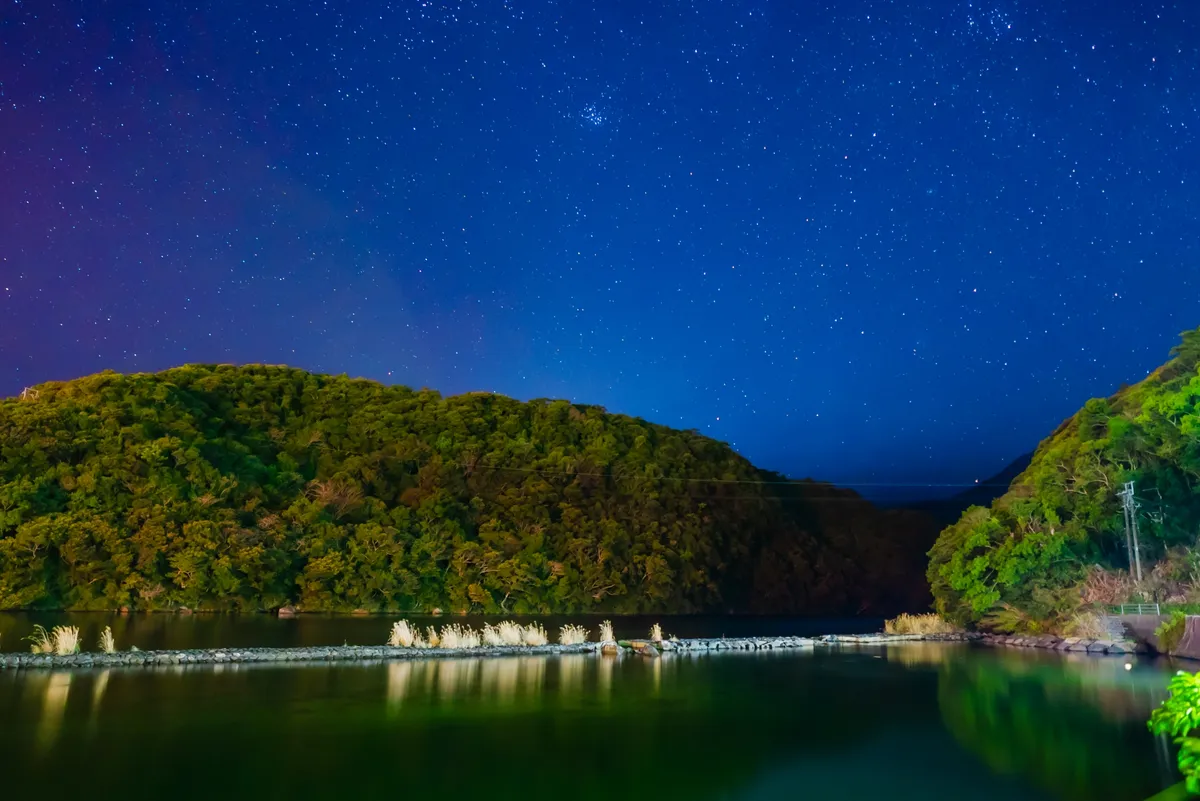
撮ったあとにどこまで粘れるか、という視点ではiPhoneが強いです。
理由はApple ProRAWがあるからです。
iPhone 12 Pro以降のProモデルで使え、12MPで約25MB、48MPで約75MBという容量感が示されています。
星空は暗部を持ち上げたり、空の色かぶりを抑えたり、地上景とのバランスを整えたりと、後処理の余地が大きい被写体です。
そうした場面でProRAWは、JPEGだけで追い込むより破綻しにくく、ハイライトとシャドウの粘りが出できます。
Pixelはここが逆で、撮影時点の自動処理で完成度を上げる方向が強みです。
夜景から天体写真へ自然につながり、撮った直後の見栄えが整いやすいので、「編集前提で素材を作る」というより「まず失敗の少ない一枚を得る」ことに向いています。
天体写真モードの自動性は優秀で、スマホで星を撮る最初の一歩としては安心感があります。
細かく詰めたい人には、NightCap CameraやProCam、AndroidならOpen CameraやCamera FV-5のようなマニュアル撮影アプリという選択肢もあります。
こうしたアプリでは、シャッタースピード、ISO、フォーカスを詰められるので、たとえば32秒・ISO3200のような設定例に寄せたり、MFで無限遠付近を追い込んだりできます。
一般的な星空撮影のシャッタースピード目安が5〜15秒なので、こうしたマニュアル設定は「何を優先するか」を明確にしたい人向きです。
ただ、ここは純正のような一貫性ではなく、再現のさせ方そのものに手間がかかる領域です。
星を点にしたいのか、少しでも暗部を拾いたいのかで最適解が変わり、同じアプリ名でも扱いは単純ではありません。
そのため、要点を切り分けると分かりやすく、知識の定着も早まります。
iPhoneはProRAWによる編集耐性と、固定時に長秒を引き出せることが持ち味です。
Pixelは夜景から天体写真への自動性と、最初から外しにくい安定感が持ち味です。
さらに踏み込んでSS、ISO、MF無限遠まで自分で詰める世界は、純正の延長ではなく、別の撮影スタイルとして考えたほうが整理できます。
容量・保存・運用コスト
保存のしやすさでは、iPhoneとPixelの差はRAWを本格的に使うかどうかで大きく開きます。
iPhoneのProRAWは12MPで約25MB、48MPで約75MBです。
星空は連続で撮り比べることが多く、構図違い、露光違い、前景ありなしを何枚か重ねるだけで、想像以上にストレージを使います。
編集耐性の高さと引き換えに、ライブラリの重さは増えます。
Pixelは天体写真モードの魅力が自動処理の完成度にあるので、純正運用では保存面の負担を抑えやすくなります。
素材を大量に抱えてあとで選別するというより、その場で完成に近いカットを得やすいので、運用コストは比較的軽めです。
撮影枚数が増える旅先や、夜中に何か所も移動して撮る場面では、この差はじわっと効いてきます。
マニュアル撮影アプリを使う場合は、その中間ではなく、むしろ管理の手間が増える側に振れやすい傾向があります。
RAWや長秒カットを何枚も試す撮り方は、成功した一枚の裏に試行錯誤の山ができます。
筆者はここを悪いことだとは思いません。
星が浮かんだ瞬間の一枚には、そうした試行の価値があります。
ただ、スマホで気軽に残したいのか、あとで現像して育てたいのかで、保存まわりの快適さははっきり変わります。
💡 Tip
容量まで含めて考えると、軽快に撮ってすぐ残したいならPixel、重くても素材を握りたいならiPhoneのProRAWという見方がしっくりきます。
向いている人の早見表
機種選びを迷ったときは、仕上がりの好みよりもどこに手間をかけたいかで考えると整理できます。
| タイプ | 向いている選択 |
|---|---|
| 操作の簡単さを最優先したい | Pixel |
| 天体写真モードの自動性を重視したい | Pixel |
| 初回から失敗しにくいほうがいい | Pixel |
| 撮影後の編集耐性を重視したい | iPhone ProRAW |
| 固定して長秒を活かしたい | iPhone |
| SS/ISO/MF無限遠まで細かく詰めたい | 対応機でマニュアル撮影アプリ |
読後感としては素直で、簡単さ重視ならPixel、編集耐性重視ならiPhoneのProRAW、細調整まで触りたいならマニュアル撮影アプリという三分けでほぼ迷いません。
星空は同じ夜空を向いていても、撮る人が求めるものが違います。
すぐにきれいな一枚が欲しいのか、あとで現像して夜の深さを引き出したいのか。
その違いが、そのままiPhoneとPixelの性格の違いになっています。
よくある失敗と対処法
真っ暗に写る
星空でいちばん多い失敗は、設定より先に空そのものがまだ暗くなり切っていないことです。
日没直後は肉眼では夜に見えても、スマホのカメラには空の明るさがしっかり残ります。
Pixelでは日没から45〜90分以上後が撮り始めの目安になり、この時間帯に入ると天体写真向きの暗さに近づきます。
逆に早すぎる時間だと、真っ暗というより空が中途半端に明るく、星が少ないうえに街明かりで白っぽくなりできます。
場所も大きく効きます。
街灯の真下や自動販売機のそばでは、空が思った以上に明るく写ってしまいます。
肉眼では気にならない小さな光でも、長めの露光では空全体を白く持ち上げる原因になります。
筆者は現地で空を見上げるより先に、足元や背後の光源を確認します。
星を撮るつもりが、実際には街明かりを撮っていた、という失敗は本当によくあります。
iPhoneではナイトモードの露光スライダを短いままにしていると、空だけ黒く沈んで星も出ません。
固定できているなら、表示された秒数をしっかり長めに使うほうが歩留まりは上がります。
Pixelでは夜景モードに入ったあと、天体写真に切り替わっているかが分かれ目です。
ここが通常の夜景のままだと、星空用としては露光も処理も足りず、結果として真っ暗に寄りできます。
もうひとつ見落としやすいのが薄雲や霧です。
雲が厚くなくても、空の透明度が低い夜は星が少ないうえ、街の光を広く反射して白っぽくなります。
そういう夜は露出を欲張るほど眠い絵になりやすいので、少し控えめに撮ったほうが空の締まりとコントラストを残できます。
⚠️ Warning
真っ暗、ブレる、星が少ない、白っぽいの4つは別々の失敗に見えて、実際は「時間が早い」「光源が近い」「空の透明度が低い」が重なって起きていることが多いです。
ブレについても、この段階で一緒に疑うと原因が見えやすくなります。
暗すぎて真っ暗に見えるのではなく、わずかな揺れで星がにじみ、結果として全体が眠く沈んでいることもあります。
三脚は脚をしっかり開き、風がある日は荷物を重しにして安定させます。
シャッターボタンを押した瞬間の揺れを避けるため、タイマーは10秒にして、シャッター後はスマホにも三脚にも触れないのが基本です。
木道や展望台の床のように、人が歩くたびに微妙に揺れる場所も避けたほうがきれいに決まります。
ピントが合わない
星空でのピント合わせは、昼の風景よりずっと厄介です。
画面上では星が小さすぎて、オートフォーカスが迷いやすいからです。
合っているように見えて、拡大すると星が丸ではなくボワッと膨らんでいることは珍しくありません。
星が少ない夜に見える原因のひとつも、このピンぼけです。
点で写るはずの星がにじむと、細かい星が背景に溶けてしまいます。
iPhoneでは、明るい星や遠くの街明かりに画面を向けて長押しでAE/AFロックを使うと安定しやすいのが特徴です。
そのうえで、無限遠付近を意識して構図を整えると、手前に引っ張られにくくなります。
オートのまま暗い空だけを見せると、ピント位置が行ったり来たりして、シャープさが抜けたまま撮れてしまいます。
Pixelでは、カメラ側で遠距離寄りのフォーカスが使える場面なら、近距離側ではなく遠景に合わせるのが定石です。
Open CameraやCamera FV-5のようなマニュアル系アプリを使う場合は、MFを無限遠付近に置いて微調整したほうが結果は安定します。
ここは「ぴったり無限遠」に固定すれば必ず合うというより、少し手前や少し奥で星の輪郭が締まる位置を探る感覚です。
星が小さな点に戻る瞬間は、夜空の印象が一段変わります。
ピントが合わないときは、ブレも同時に疑うべきです。
フォーカスの失敗と揺れは見分けにくく、どちらも「なんとなく甘い写真」になります。
筆者はまず固定を作り、そのあとピントを詰めます。
順番を逆にすると、せっかく合わせたピントをシャッター操作で崩しやすいからです。
天体写真モードに切り替わらない(Pixel)
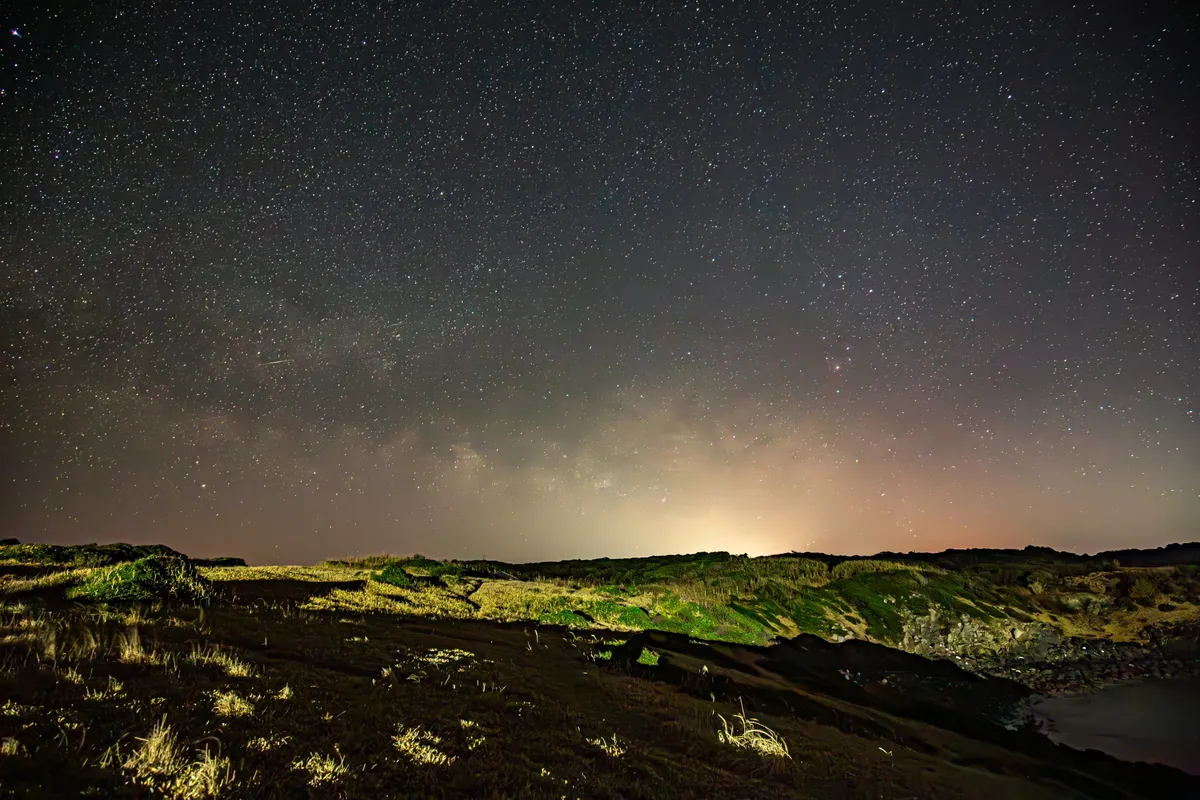
Pixelで困りやすいのが、夜景モードまでは入るのに天体写真モードに切り替わらないケースです。
原因ははっきりしていて、まず多いのが固定不足です。
手で持っている、車のボンネットに置いただけ、軽い三脚が風で揺れている、といった状態では天体写真の条件を満たしません。
見た目は止まっていても、カメラは細かな揺れをきちんと拾っています。
次に押さえたいのが画角です。
天体写真機能はPixel 4a(5G)以降で使え、しかも1x以上のズーム設定で利用します。
超広角側にしていたり、1x未満の画角になっていたりすると、切り替わらないままです。
星景では広く入れたくなりますが、Pixelではまず1x以上で条件を通すほうが先です。
空や周囲が明るすぎる場合も切り替わりません。
まだ時間が早い、月が明るい、近くに強い照明がある、街明かりが空に回っている、こうした状況では通常の夜景処理にとどまりやすいと筆者は感じています。
天体写真モードが出ないときに設定だけ触り続けても解決しないことが多く、場所と時間を少し変えるほうが早いです。
日没後しばらく待つだけで、急に条件が整うこともあります。
対応外の端末では、当然ながら切り替わりません。
ここは操作ミスではなく、機能の対象そのものの違いです。
逆に、対応機種で1x以上、しっかり固定、周囲も十分暗いのに入らないときは、スマホが静止していないことがほとんどです。
三脚の脚よりも設置面の揺れが盲点です。
橋、展望台、木道のような場所では、自分が離れても微振動が残ることがあります。
容量が足りない
撮影そのものはうまくいっても、保存でつまずくことがあります。
とくにiPhoneのProRAWは重く、容量の目安は12MPで約25MB、48MPで約75MBです。
星空は露光違い、構図違い、前景ありなしで何枚も試しやすく、数枚のつもりがすぐ大きな容量になります。
夜の現場ではテンポよく撮れていても、あとから見るとストレージだけ急に減っていることがあります。
容量不足が起きると、連続で撮り比べたい場面で止まりやすく、せっかく空の条件が良い時間帯を逃します。
軽く回したいなら、その場だけHEIFやJPEG寄りの保存に戻すほうが運用はずっと楽です。
ProRAWは編集耐性と引き換えに重いので、毎カット常時オンより、ここぞの構図だけ使うほうが現実的です。
不要になった試写を整理するだけでも余裕は戻りますし、撮影後に外部ストレージへ退避しておくとライブラリの圧迫を引きずりにくいため、工夫が求められます。
保存まわりでは過熱も見逃せません。
長めの露光や連続処理を何度も重ねると、端末はじわじわ熱を持ちます。
熱がこもると動作が鈍くなり、撮影のテンポも落ちます。
筆者は連投せず、2〜3回ごとに少し冷ますだけで安定感が変わると感じます。
冬は逆にバッテリーが落ちやすいので、予備をポケットで温めておくと扱いやすく、操作に迷う場面が減ります。
星空撮影は画面の中だけで完結せず、保存容量と温度管理まで含めて歩留まりが決まります。
天の川・オリオン座を狙うときの実践ヒント
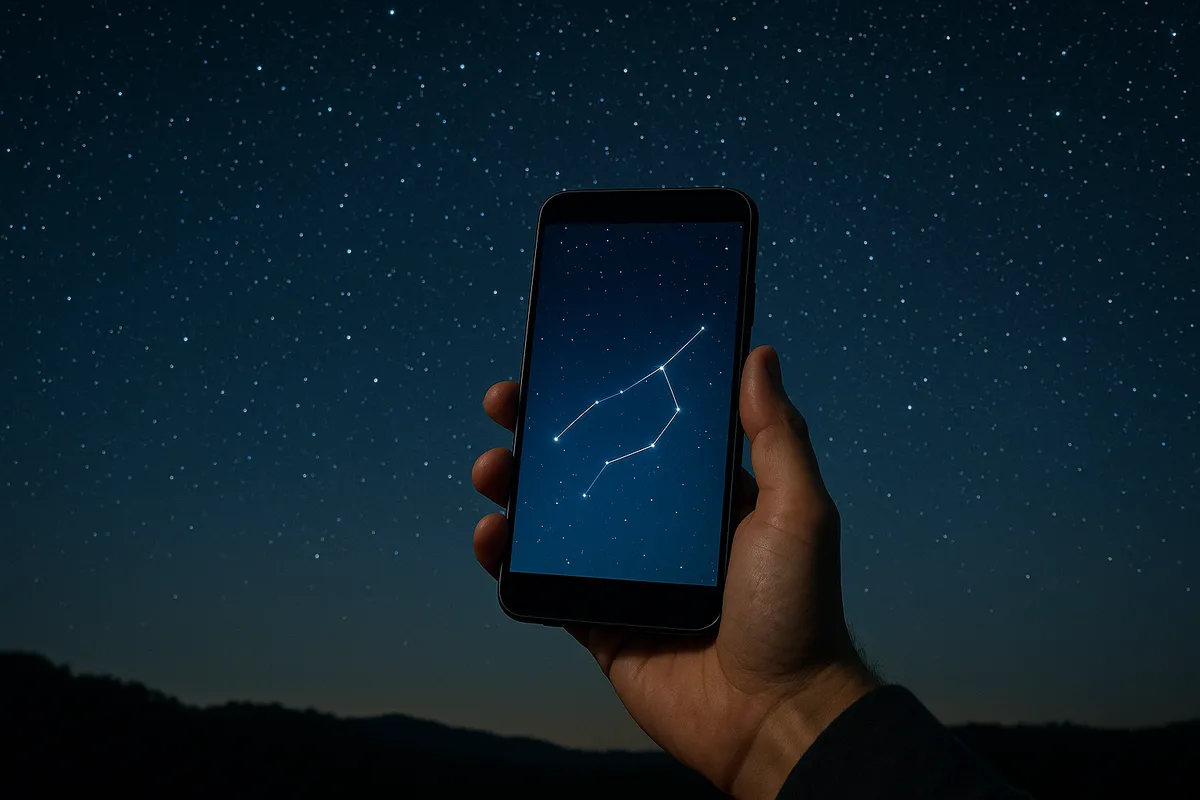
オリオン座から始める
具体的な星空を狙うなら、スマホではまずオリオン座が取り組みやすい被写体です。
冬の代表的な星座で、形がはっきりしていて見つけやすく、空の低い位置に街明かりがあっても比較的存在感を保ちやすいからです。
いきなり淡い天の川を追うより、「まず星座をきれいに写す」ほうが成功体験につながります。
狙い方もわかりやすく、全体像がつかめます。
三つ星を中心に星座全景を入れるなら広角寄りで空を大きく取り、地平線近くの建物や木を少し添えると、スマホらしいスケール感のある一枚になります。
観測・撮影スポットの候補は、既存のスポット記事で地域別に探すと絞り込みやすいでしょう(例: 奥多摩湖 /spot/okutama-lake、阿智村 浪合パーク /spot/achi-village)。
また、三つ星の下にあるオリオン大星雲(M42)は当サイトの図鑑記事でも解説しています:。
天の川を狙う条件と期待値
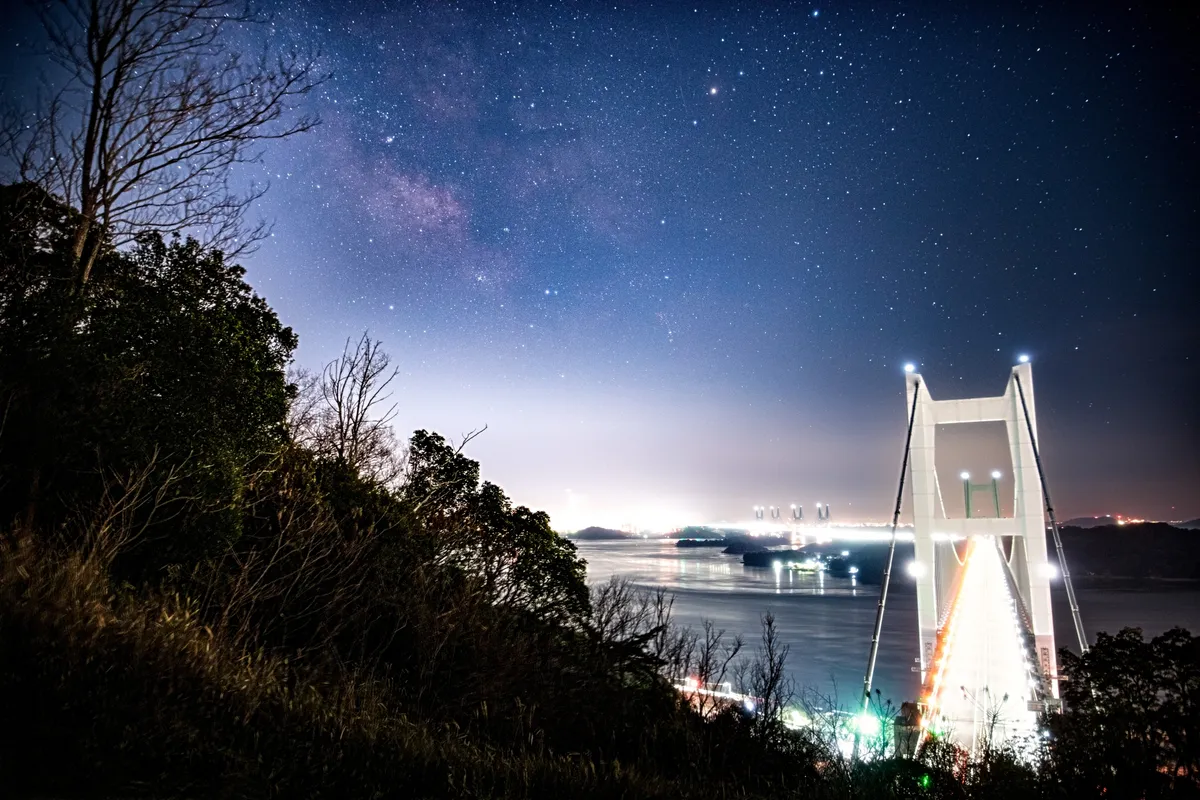
一方で天の川は、スマホで撮れる題材のなかでも条件が相当厳しい部類です。
空が暗いだけでは足りず、月明かりを避けること、新月前後であること、夏の深夜帯であること、光害の少ない場所であることがそろって初めて勝負になります。
街の近くで見える薄い星空と、暗い山間部で見える夏の天の川は、同じ「夜空」でもまったく別物です。
ここで大事なのは、スマホ写真と肉眼の見え方は違うという現実です。
スマホは長秒露光と複数フレームの合成で、肉眼よりも濃く、色も強めに写ることがあります。
反対に、微細な星の分離や天の川の粒立ちは、一眼の固定撮影ほどは伸びません。
つまり、スマホでは「肉眼では薄かった天の川が写真では見えてくる」ことはある一方で、「一眼で見た作例のような細密感」までをそのまま期待するとズレが出ます。
期待値をこの位置に置くだけで、撮影後の満足度は大きく変わります。
参考までに、一眼の固定撮影ではF4・25秒・ISO6400あたりが天の川の露出例としてよく出てきます。
これを基準にすると、天の川がどれだけ光を必要とする被写体かがよくわかります。
スマホは絞りを自由に変えにくく、センサーも小さいので、同じ条件で同じ情報量を抜くのは難しいです。
その代わり、Pixelの天体写真モードのように長い露光を合成で稼ぐ仕組みや、iPhoneのナイトモードで静止を検出して露光を伸ばす仕組みをうまく使えば、「記録として天の川が写る」ラインには届きます。
天の川は機材の差以上に空の暗さの差が結果を左右します。
⚠️ Warning
天の川を狙う夜は、空の透明感より先に月齢と方角を気にすると失敗が減ります。空気が澄んでいても、月が出ているだけで空全体が浅くなり、スマホではとくに淡い帯が埋もれやすくなります。
設定と画角の目安
補助アプリを使って自分で調整するなら、出発点としての設定例(端末・アプリ依存)を次のように試してみてください:シャッタースピード30〜32秒、ISO1600〜3200、MFを無限遠付近に置く。
これはあくまで「まず試す目安」であり、端末やアプリによって挙動は変わるので、最初は少枚数で挙動を確認しながら詰めていくことをおすすめします。
ただし、星空撮影の一般論としては5〜15秒もよく使われる範囲です。
これは星を流しすぎず、手前の風や微振動の影響も抑えやすいからです。
空がそこまで暗くない郊外のオリオン座なら、無理に長く引っ張るより、短めの露光で数枚撮って最もシャープな一枚を残すほうが整いやすい場面もあります。
反対に、暗い場所で天の川を少しでも浮かせたいなら、30秒前後まで使える設定の価値が出てきます。
画角の考え方も、被写体で分けると整理しやすくなります。
オリオン座全景は広角寄りが基本で、星座の形が崩れないように周囲の空を少し広めに残します。
Pixelでは天体写真機能がPixel 4a(5G)以降で使え、しかも1x以上のズームが条件なので、超広角で広く入れる発想より、まず1xで星座を確実にまとめるほうが現実的です。
iPhoneでナイトモード中心に撮る場合も、広く入れすぎると一粒一粒の星が小さくなり、せっかくのオリオン座の存在感が弱まります。
星座を「写す」のか、風景の中に「置く」のかで、同じ広角でも構図の詰め方は変わります。
時間帯の入りも見逃せません。
夜空が十分暗くなる目安として日没から45〜90分以上後が基準になります。
天の川に限らず、空がまだ青い時間はスマホの自動処理が夜景寄りに引っ張られやすく、星の密度感が出にくく、条件次第で差が出ます。
筆者は現地で最初から本番を狙うより、暗くなり切るまでオリオン座や明るい星で構図を整え、本命の時間に天の川へ移る流れをよく使います。
この順番だと、設定の迷いが減って空の良い時間を使い勝手が良いです。
撮影後のプチ編集
撮って出しで空が少し白っぽいときは、編集で大きく変えようとするより、露出を-0.2〜-0.5EVほど下げるだけで締まりが出ます。
スマホの星空は合成処理の都合で全体が少し持ち上がりやすく、見た目より明るく感じることがあるからです。
ほんの少し暗く戻すだけで、星の点が浮きやすくなります。
次に効きやすいのがハイライト抑制です。
オリオン座のように明るい星が目立つ被写体では、ここを軽く下げると星の芯がつぶれにくく、空との階調も整います。
M42周辺の白飛び感が気になるカットでも、やりすぎない範囲で効きます。
天の川では逆に、コントラストを急に強くしすぎると空が不自然にザラつくので、まずは露出とハイライトから触るほうが自然です。
空の色味にはホワイトバランス4000〜5000K付近が扱いやすいのが実感できます。
街明かりが混じった夜空は黄色や赤に転びやすく、そのままだと「暗いのに眠い色」になりがちです。
少し寒色側に寄せると、青黒い空に星が乗る印象が作りやすくなります。
筆者はこの工程で、肉眼の印象に合わせるというより、「その夜に感じた澄み方」に近づける意識で整えています。
スマホの星空は、現場で見た空をそのまま複写するというより、記録された情報を少しだけ読みやすくする作業に近いです。
まとめ|今夜撮るならこの手順
今夜の一枚を残すうえで大事なのは、完璧な知識より機種に合った手順を迷わず実行することです。
iPhoneは固定してナイトモードを引き出し、Pixelは天体写真モードに確実に入れるだけで成功率が大きく変わります。
現地では空の条件より先に、固定・保存形式・タイマーの確認まで済ませてしまうと流れが崩れません。
スマホで星を撮る感覚がつかめたら、次は一眼の固定撮影や追尾撮影、星景構図、タイムラプスの世界に進むと、夜空の表現が一段広がります。
元カメラメーカーマーケティング部門出身の天体写真家・ライター。惑星撮影を年間100夜以上追いかけ、撮影テクニックから宇宙の科学まで幅広くカバーします。
関連記事
星空撮影の始め方:スマホと一眼の設定を図解
星空撮影の始め方:スマホと一眼の設定を図解
星空は難しそうに見えても、固定撮影ならスマホでも一眼・ミラーレスでも、今夜から1枚目をきちんと狙えます。この記事は「何をどう設定すればいいのか」が曖昧な初心者に向けて、ISO・シャッタースピード・F値・焦点距離の具体値を、現場で迷わない順番で整理した実践ガイドです。
惑星撮影の基本:スマホ・一眼・望遠鏡の始め方
惑星撮影の基本:スマホ・一眼・望遠鏡の始め方
毎シーズン、筆者は木星と土星を追いかけています。最初はスマホで明るい点を記録するところから始まり、やがて一眼で星景に入れ、今は望遠鏡と惑星カメラで環や縞を拾うようになりましたが、惑星撮影は「スマホで記録」「一眼で星景」「望遠鏡+動画で模様」の3つに分けた瞬間、準備する機材も手順もすっと整理できました。
星空タイムラプスの撮り方|必要機材とインターバル設定
星空タイムラプスの撮り方|必要機材とインターバル設定
星空がゆっくり流れるタイムラプスは、最初の設定さえ整理できれば、初心者でも1本目を十分に形にできます。この記事は、固定撮影の星空タイムラプスと、星の軌跡を作る比較明合成の違いを最初に見分けながら、完成させたい動画秒数から必要枚数・撮影時間・インターバル・露光時間を逆算する手順をわかりやすく案内します。
ポータブル赤道儀おすすめ4選|追尾撮影で星を点に写す
ポータブル赤道儀おすすめ4選|追尾撮影で星を点に写す
三脚に固定しただけのカメラで星を撮ると、地球の自転ぶんだけ星は少しずつ流れていきます。そこで役立つのが、星の動きに合わせて回転し、星を点に写しやすくするポータブル赤道儀です。広角で天の川をきれいに残したい人から、固定撮影の次の一歩に進みたい初心者まで、選び方と使い方を最短距離で整理します。